Transferidor em PDF ou PNG para imprimir: qual mantem a escala
Um transferidor em PDF para imprimir mantém o seu tamanho real, porque um PDF mede a página em pontos e um ponto é fixo em 1/72 de uma polegada. Um PNG ou JPG é apenas uma grade de pixels sem tamanho embutido. Por isso, a mesma imagem de transferidor com 1000 pixels de largura é impressa com 353 mm em um aplicativo, 265 mm em outro e 85 mm em um terceiro, dependendo de qual valor de pixels por polegada o aplicativo assume. O PDF é impresso em um único tamanho, sempre, desde que a caixa de diálogo de impressão fique em 100 por cento. Este guia explica o que cada formato armazena, o que uma captura de tela faz com a escala, qual configuração de impressão ajustar em cada aplicativo e o que fazer quando a impressão sai alguns milímetros menor.
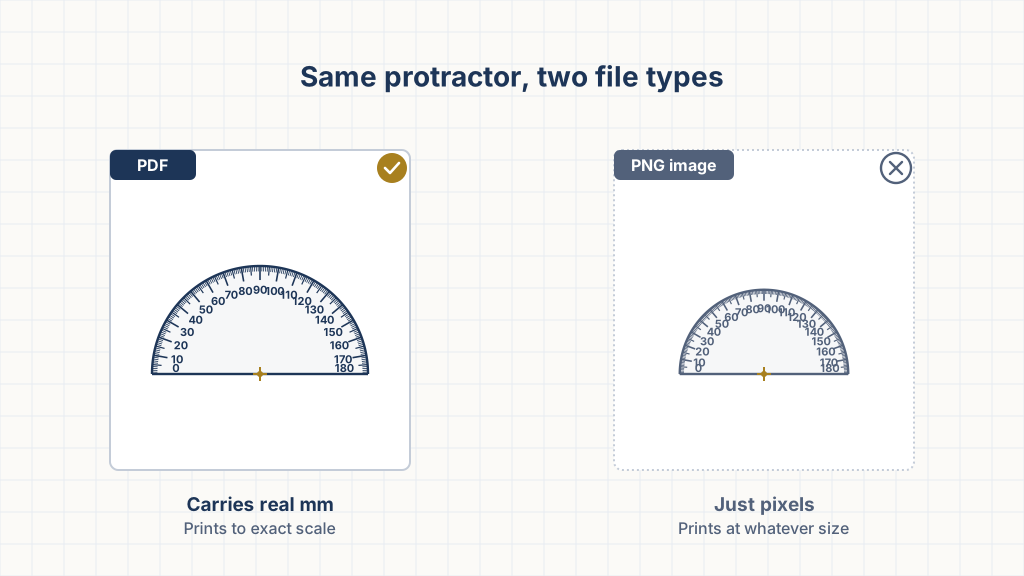
Por que um PDF imprime em escala e um PNG não?
Um PDF armazena a sua página em pontos, um ponto é 1/72 de uma polegada, e um visualizador imprime essa página nesse tamanho. Um PNG armazena uma contagem de pixels e, na melhor das hipóteses, uma dica sobre quantos pixels formam um metro. A maioria das imagens de transferidores na internet não traz nenhuma dica, então o aplicativo de impressão escolhe um valor padrão, e os padrões não concordam entre si.
"Com um tamanho de unidade padrão de um ponto, ou 1/72 de uma polegada, um documento PDF não pode ser maior que 200 por 200 polegadas."
Fonte: Datalogics, PDF size in inches (ISO 32000): https://kb.datalogics.com/article/how-large-can-a-pdf-document-be-in-inches-101.htmlEssa relação fixa com uma polegada física é toda a história. Uma página US Letter é armazenada como 612 por 792 pontos, o que equivale a 8.5 por 11 polegadas. Uma página A4 tem 595.28 por 841.89 pontos, o que equivale a 210 por 297 mm. Desenhe um arco com 50 mm de raio dentro dessa página e ele é armazenado como 141.73 pontos, saindo da impressora com 50 mm.
O formato PNG tem um bloco opcional, chamado pHYs na especificação, que registra pixels por unidade em cada eixo, com a unidade sendo desconhecida ou o metro. O problema está no "opcional". Salve uma captura de tela, recorte uma imagem ou exporte da maioria dos aplicativos de desenho, e o bloco fica ausente ou incorreto. O aplicativo então adivinha. Ferramentas do Windows costumam presumir 96 pixels por polegada, ferramentas mais antigas da Mac e da Adobe presumem 72, e uma exportação pronta para impressão pode indicar 300. Veja uma imagem de transferidor com 1000 pixels de largura:
- A 72 pixels por polegada, ela é impressa com 13.9 polegadas de largura, cerca de 353 mm.
- A 96 pixels por polegada, ela é impressa com 10.4 polegadas, cerca de 265 mm.
- A 300 pixels por polegada, ela é impressa com 3.3 polegadas, cerca de 85 mm.
O mesmo arquivo, três tamanhos, e nenhum dos três é um erro do aplicativo. O arquivo nunca disse qual era o seu tamanho real.
O que existe dentro de um PDF de transferidor?
O nosso é desenhado em milímetros e convertido para pontos exatamente em 72 dividido por 25.4, o que dá 2.8346 pontos por milímetro. A página é definida no papel que você escolheu, Letter ou A4, de modo que a caixa de diálogo de impressão vê uma página que corresponde à folha e não tem motivo para redimensioná-la. A geometria fica centralizada, a 16 mm da borda superior, dentro da margem não imprimível de qualquer impressora comum, então "Actual size" nunca corta nada.
Cada folha traz uma barra de calibração de 100 mm com uma marca a cada 10 mm. As linhas de grau principais são desenhadas com 0.35 mm de largura, o que cobre cerca de um quarto de grau na borda do transferidor padrão de 150 mm. Tanto os metadados do arquivo quanto o rodapé impresso dizem para imprimir em 100 por cento, porque um arquivo exato é só metade do trabalho. A caixa de diálogo de impressão é a outra metade.
Uma captura de tela de um transferidor funciona?
Não, não para medir. Uma captura de tela é um PNG sem tamanho físico, e uma captura de tela de celular ainda vem com uma contagem enorme de pixels. Uma captura de tela do iPhone 13 tem 1170 por 2532 pixels. Com uma suposição de 72 pixels por polegada, isso é uma imagem de 16 por 35 polegadas, então o aplicativo a encolhe para caber na folha, na fração que der certo.
A própria tela não é uma referência melhor. O CSS define um pixel com base em uma tela de referência de 96 pixels por polegada, mas telas reais variam de cerca de 96 a mais de 460 pixels por polegada, e o navegador redimensiona o conteúdo por uma proporção de pixels do dispositivo para compensar. Um transferidor desenhado como "150 mm" em uma página da web só tem 150 mm na tela se o site tiver sido calibrado exatamente para o seu monitor. O nosso não foi, e o de ninguém mais é, por padrão. Não encoste papel na tela para ler ângulos nele. Imprima e depois leia.
O SVG também pode ser exato
Um SVG é feito de formas, não de pixels, e pode declarar o seu tamanho em unidades reais. Um SVG cuja tag de abertura diz que ele tem 150 mm de largura é impresso com 150 mm a 100 por cento, assim como um PDF. A nossa exportação em SVG faz exatamente isso: a largura e a altura são escritas em milímetros e as coordenadas do desenho correspondem a elas um para um, então nada é redimensionado no caminho até o papel.
"1in = 2.54cm = 96px, 1cm = 96px/2.54, 1mm = 1/10 de 1cm, 1pt = 1/72 de 1in" e, para mídia impressa, "a unidade de referência deve ser uma das unidades físicas."
Fonte: W3C, CSS Values and Units Module Level 3, absolute lengths: https://www.w3.org/TR/css-values-3/#absolute-lengthsA ressalva é o aplicativo em que você o abre. Um navegador respeita as unidades em milímetros na hora de imprimir. Um editor de imagens que rasteriza o SVG na importação vai transformá-lo em pixels a 72 ou 96 por polegada, e você volta ao problema do PNG. Imprima o SVG a partir de um navegador, ou converta-o para PDF antes.
Qual configuração de impressão mantém o tamanho?
Ajuste a escala para 100 por cento ou Actual size, e desligue qualquer opção que tenha "fit" (ajustar) no nome. Toda caixa de diálogo tem uma versão disso, e cada uma esconde a opção em um lugar diferente.
- Chrome e Edge mostram um menu Scale em More settings. Deixe em Default ou digite 100. O Chrome aplica "Fit to printable area" por conta própria quando a página do PDF é maior do que a impressora consegue alcançar.
- Adobe Acrobat e Reader listam Fit, Actual size e Shrink oversized pages em Page Sizing and Handling. Escolha Actual size. Fit redimensiona nas duas direções, e Shrink oversized pages reduz qualquer coisa maior que a área imprimível.
- macOS Preview tem uma caixa de seleção "Scale to Fit" na tela de impressão. Desmarque-a e ajuste Scale para 100 por cento. O Preview reduz a escala sempre que a largura da página do PDF não corresponde exatamente à largura do papel, e é por isso que um PDF de transferidor deve ser criado no mesmo tamanho de papel que você carregou.
- Firefox tem "Fit to page width" e um campo de porcentagem. Desmarque a caixa, ajuste para 100, e confira de novo na próxima vez, porque o Firefox guarda o último valor usado.
O tamanho do papel importa tanto quanto a configuração. Um PDF em Letter impresso em A4 com alguma opção de ajuste ativada sai com cerca de 97 por cento, já que o A4 é 6 mm mais estreito. Um PDF em A4 impresso em Letter sai com cerca de 94 por cento, já que o Letter é 18 mm mais curto. A margem não imprimível faz o mesmo efeito em uma escala menor: uma impressora a laser típica deixa 4 mm livres em cada lado, então "Fit to printable area" em um arquivo de página inteira fica perto de 96 por cento. Em um transferidor de 150 mm, esses três casos dão 146, 141 e 144 mm. A barra de calibração marca 97, 94 e 96 mm. Os passos detalhados das caixas de diálogo estão em como imprimir um transferidor em escala.
E se o transferidor saiu um pouco pequeno na impressão?
Primeiro, decida se isso importa. Uma impressora redimensiona a página inteira de forma uniforme, e um ângulo é uma fração de um círculo, então um transferidor reduzido para 94 por cento ainda mostra os ângulos corretamente. A marca de 40 graus continua a 40 graus da linha de base. O que sai errado é tudo o que é medido em comprimento: a régua ao longo da base, a barra de calibração e qualquer dimensão que você tire da mesma folha.
Um transferidor menor também é mais difícil de ler. Um grau de arco em um raio de 70 mm tem apenas 1.2 mm de largura, e as marcas ficam amontoadas.
Se importar, corrija a escala em vez do desenho. Meça a barra de calibração, divida 100 pelo valor obtido e imprima de novo nessa porcentagem. Uma barra que marca 94 mm precisa de 100 dividido por 94, ou seja, cerca de 106 por cento. A maioria das caixas de diálogo aceita apenas números inteiros, e 106 leva a barra a 99.6 mm, o que fica dentro da espessura da linha. Esse truque também salva um PNG que tenha uma característica conhecida nele, como a régua de seis polegadas presente em muitos transferidores para baixar: imprima, meça a régua e imprima de novo na proporção correta.
O resto do que custa precisão, como o deslocamento do papel, a espessura da linha, o paralaxe e um ponto central fora do vértice, não tem nada a ver com o formato do arquivo e é abordado em dicas de precisão e impressão de transferidor.
Posso imprimir um transferidor em uma folha de transparência?
Sim, e essa é a melhor forma de conseguir um transferidor transparente saído da impressora. Compre uma transparência compatível com o tipo da sua impressora. A transparência para jato de tinta tem um revestimento que absorve a tinta úmida, e a transparência para laser precisa resistir ao calor do fusor, então a errada mancha ou derrete.
A Science Notes, que publica folhas de transferidor gratuitas, recomenda imprimir a versão em PNG transparente deles em uma transparência compatível com a sua impressora e depois conferir a régua de seis polegadas com uma régua de verdade.
O PDF é impresso na transparência exatamente como é impresso no papel, e a conferência da barra de calibração é a mesma. A única coisa a mais é dar um tempo de secagem para a transparência de jato de tinta antes de manusear. Se a sua impressora não aceitar transparência, imprima em papel comum e recorte o meio círculo dentro do arco, o que deixa a escala legível pela borda e o vértice visível através do furo na origem.
Qual arquivo você deve baixar?
O PDF, para tudo que precisa ser medido. Use o SVG quando quiser editar o desenho, adicioná-lo a uma folha de exercícios ou imprimir de um navegador sem um visualizador de PDF. Salve um PNG só para um slide ou uma página em que ele é apenas uma imagem de um transferidor, e não um transferidor de verdade.
O gerador de transferidor para imprimir exporta tanto o PDF quanto um SVG em milímetros reais, em Letter ou A4, com a barra de calibração de 100 mm em cada folha. Ajuste o tamanho, imprima em 100 por cento, encoste uma régua na barra, e você sabe que a escala está certa antes de medir o primeiro ângulo. Se você é novo na ferramenta, comece por como usar um transferidor.