Como imprimir um transferidor em escala
Um transferidor só mede os ângulos corretamente se for impresso no seu tamanho real. A única configuração que decide isso é a escala de impressão: ela precisa estar em 100 por cento, com a opção de ajustar à página ou reduzir para ajustar desativada. Este guia mostra onde essa configuração fica em cada caixa de diálogo de impressão comum, e como confirmar o resultado em dois segundos com uma barra de calibração antes de confiar em um único ângulo.
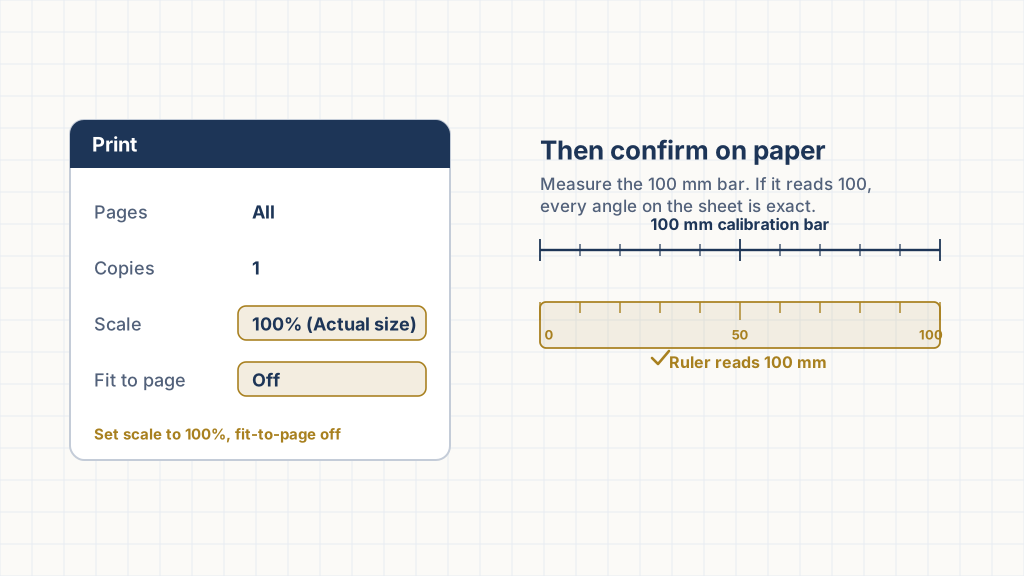
A única configuração que decide tudo
Uma impressora não consegue imprimir até a borda exata da folha. Para abrir espaço para essa margem não imprimível, a maioria das caixas de diálogo de impressão vem com uma configuração padrão como ajustar à página ou reduzir para ajustar, que redimensiona silenciosamente a página inteira. Para uma foto, tudo bem. Para um transferidor, é a diferença entre uma ferramenta utilizável e outra ligeiramente errada, porque cada ângulo e a régua encolhem junto com a página.
Então a regra é simples e a mesma em todo lugar: imprima em 100 por cento, com a escala da página definida como Nenhuma ou Tamanho real. Os sites de referência sobre ferramentas imprimíveis dizem a mesma coisa, muitas vezes com palavras mais firmes.
"Evite usar as opções 'ajustar à página', 'dimensionar para ajustar' ou 'preencher todo o papel', pois elas farão com que a imagem seja impressa maior ou menor que o seu tamanho real."
Fonte: Printable-Ruler.net, printing instructions: https://www.printable-ruler.net/A própria referência de opções de impressão da Adobe descreve "Tamanho real" como a escolha que "não dimensiona" e imprime em 100 por cento, enquanto "Ajustar" amplia ou reduz as páginas para preencher o papel. Para uma impressão em escala, defina a escala da página como Nenhuma.
Fonte: Adobe, Scale or resize printed pages: https://helpx.adobe.com/acrobat/kb/scale-or-resize-printed-pages.htmlPasso a passo
- Abra o PDF, não uma captura de tela. Um PDF carrega dimensões físicas reais. Uma captura de tela ou imagem da web salva é apenas pixels e será impressa no tamanho que a página escolher.
- Abra a caixa de diálogo de impressão e encontre a escala. Em um navegador é "Escala" ou "Dimensionamento da página". No Acrobat é "Dimensionamento e manuseio de páginas".
- Defina em 100 por cento ou Tamanho real. Desative ajustar à página, reduzir para ajustar ou preencher todo o papel. Se houver um menu "Dimensionamento da página", escolha Nenhuma.
- Imprima e então meça a barra de calibração. Coloque uma régua sobre a barra impressa de 100 milímetros. Se ela marcar 100 mm, o seu transferidor está em escala.
Por que uma verificação rápida é melhor do que confiar nas configurações
Os drivers de impressão variam, e uma configuração que parece certa ainda pode ser substituída pelo driver para caber na margem. É por isso que a barra de calibração existe. Medi-la leva dois segundos e transforma o "acho que está certo" em "sei que está certo". Os guias de réguas imprimíveis recomendam o mesmo autoteste: confira a impressão contra um comprimento conhecido antes de usá-la. Uma folha padrão de papel US Letter, por exemplo, deve medir exatamente 8.5 by 11 inches.
"Teste o tamanho da impressão antes de usar medindo outra folha de papel (uma folha de papel carta deve medir exatamente 8.5 by 11 inches)."
Fonte: Printable-Ruler.net: https://www.printable-ruler.net/Quando você estiver pronto, a ferramenta de transferidor imprimível gera um PDF em escala com a barra de calibração já incluída, então a única coisa que resta fazer é imprimir em 100 por cento e medir.