Transportador en PDF vs PNG: cual se imprime a escala
Un transportador para imprimir en PDF conserva su tamaño real, porque un PDF mide su página en puntos y un punto equivale exactamente a 1/72 de pulgada. Un PNG o un JPG es solo una cuadrícula de píxeles sin un tamaño incorporado. Por eso la misma imagen de un transportador de 1000 píxeles de ancho se imprime a 353 mm en una aplicación, a 265 mm en otra y a 85 mm en una tercera, según qué cifra de píxeles por pulgada asuma cada aplicación. El PDF se imprime siempre al mismo tamaño, mientras el cuadro de diálogo de impresión quede en 100 por ciento. Esta guía explica qué guarda cada formato, qué le hace una captura de pantalla a la escala, qué ajuste de impresión tocar en cada aplicación, y qué hacer cuando la impresión sale unos milímetros más pequeña.
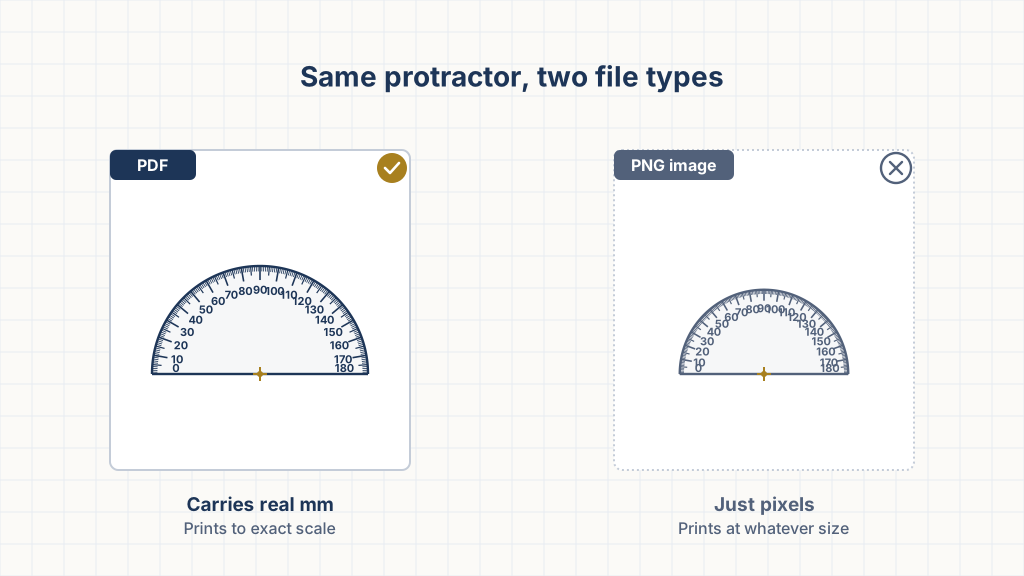
¿Por qué un PDF se imprime a escala y un PNG no?
Un PDF guarda su página en puntos, un punto es 1/72 de pulgada, y un visor imprime esa página a ese tamaño. Un PNG guarda un número de píxeles y, en el mejor de los casos, una pista sobre cuántos píxeles forman un metro. La mayoría de las imágenes de transportadores en internet no llevan esa pista, así que la aplicación de impresión elige un valor por defecto, y esos valores por defecto no coinciden entre sí.
"Con un tamaño de unidad por defecto de un punto, o 1/72 de pulgada, un documento PDF no puede medir más de 200 por 200 pulgadas."
Fuente: Datalogics, PDF size in inches (ISO 32000): https://kb.datalogics.com/article/how-large-can-a-pdf-document-be-in-inches-101.htmlEsa relación fija con una pulgada física es toda la explicación. Una página US Letter se guarda como 612 por 792 puntos, que son 8.5 por 11 pulgadas. Una página A4 es 595.28 por 841.89 puntos, que son 210 por 297 mm. Dibuja un arco de 50 mm de radio dentro de esa página y se guarda como 141.73 puntos, y sale de la impresora a 50 mm.
El formato PNG tiene un bloque opcional, llamado pHYs en la especificación, que registra los píxeles por unidad en cada eje, con la unidad como desconocida o como el metro. El problema está en que es opcional. Guarda una captura de pantalla, recorta una imagen, o exporta desde la mayoría de las aplicaciones de dibujo, y ese bloque falta o está mal. Entonces la aplicación adivina. Las herramientas de Windows suelen asumir 96 píxeles por pulgada, las herramientas antiguas de Mac y de Adobe asumen 72, y una exportación lista para imprimir puede decir 300. Toma una imagen de un transportador de 1000 píxeles de ancho:
- A 72 píxeles por pulgada se imprime con 13.9 pulgadas de ancho, unos 353 mm.
- A 96 píxeles por pulgada se imprime con 10.4 pulgadas, unos 265 mm.
- A 300 píxeles por pulgada se imprime con 3.3 pulgadas, unos 85 mm.
El mismo archivo, tres tamaños, y ninguno de los tres es un error de la aplicación. El archivo nunca dijo qué tan grande era.
¿Qué hay dentro de un PDF de transportador?
El nuestro está dibujado en milímetros y convertido a puntos con exactamente 72 dividido entre 25.4, que son 2.8346 puntos por milímetro. La página se ajusta al papel que elegiste, Letter o A4, así que el cuadro de diálogo de impresión ve una página que coincide con la hoja y no tiene motivo para reescalarla. La geometría queda centrada, a 16 mm del borde superior, dentro del margen no imprimible de cualquier impresora común, así que "Tamaño real" nunca recorta nada.
Cada hoja lleva una barra de calibración de 100 mm con una marca cada 10 mm. Las líneas de los grados principales se dibujan con 0.35 mm de ancho, lo que cubre alrededor de un cuarto de grado en el borde del transportador de 150 mm por defecto. Tanto los metadatos del archivo como el pie de página impreso indican imprimir al 100 por ciento, porque un archivo exacto es solo la mitad del trabajo. El cuadro de diálogo de impresión es la otra mitad.
¿Sirve una captura de pantalla de un transportador?
No, no para medir. Una captura de pantalla es un PNG sin tamaño físico, y además una captura hecha con el teléfono es enorme en píxeles. Una captura de un iPhone 13 mide 1170 por 2532 píxeles. Si se asumen 72 píxeles por pulgada, eso es una imagen de 16 por 35 pulgadas, así que la aplicación la reduce para que quepa en la hoja, a la fracción que sea necesaria.
La pantalla en sí tampoco sirve mejor como referencia. CSS define un píxel contra una pantalla de referencia de 96 píxeles por pulgada, pero las pantallas reales van desde unos 96 hasta más de 460 píxeles por pulgada, y el navegador escala el contenido con una relación de píxeles del dispositivo para compensarlo. Un transportador dibujado como "150 mm" en una página web mide 150 mm en pantalla solo si el sitio se ha calibrado a tu pantalla exacta. El nuestro no lo ha hecho, y por defecto tampoco lo ha hecho ningún otro. No pongas el papel contra la pantalla para leer ángulos de esa manera. Imprime primero, y luego lee.
El SVG también puede ser exacto
Un SVG está hecho de formas en lugar de píxeles, y puede declarar su tamaño en unidades reales. Un SVG cuya etiqueta de apertura dice que mide 150 mm de ancho se imprime a 150 mm al 100 por ciento, igual que un PDF. Nuestra exportación en SVG hace exactamente eso: el ancho y el alto se escriben en milímetros y las coordenadas del dibujo coinciden con ellos uno a uno, así que nada se reescala en el camino al papel.
"1 in equivale a 2.54 cm equivale a 96 px, 1 cm equivale a 96 px entre 2.54, 1 mm es 1/10 de 1 cm, 1 pt es 1/72 de 1 in" y, para medios impresos, "la unidad de referencia debe ser una de las unidades físicas."
Fuente: W3C, CSS Values and Units Module Level 3, absolute lengths: https://www.w3.org/TR/css-values-3/#absolute-lengthsLa salvedad es la aplicación en la que lo abras. Un navegador respeta las unidades en milímetros al imprimir. Un editor de imágenes que rasteriza el SVG al importarlo lo convierte en píxeles a 72 o 96 por pulgada, y vuelves al problema del PNG. Imprime el SVG desde un navegador, o conviértelo antes a PDF.
¿Qué ajuste de impresión mantiene el tamaño?
Pon la escala en 100 por ciento o en "Tamaño real", y desactiva cualquier opción que tenga "ajustar" en el nombre. Todos los cuadros de diálogo tienen una versión de esto, y cada uno lo esconde en un lugar distinto.
- Chrome y Edge muestran un menú de Escala bajo Más ajustes. Déjalo en Predeterminado o escribe 100. Chrome aplica "Ajustar al área imprimible" por su cuenta cuando la página del PDF es más grande de lo que la impresora puede alcanzar.
- Adobe Acrobat y Reader muestran Ajustar, Tamaño real y Reducir las páginas de gran tamaño bajo Tamaño y gestión de página. Elige Tamaño real. Ajustar escala en ambas direcciones, y Reducir las páginas de gran tamaño reduce cualquier cosa más grande que el área imprimible.
- Vista previa de macOS tiene una casilla "Ajustar al tamaño del papel" en el cuadro de impresión. Desmárcala y pon la Escala en 100 por ciento. Vista previa reduce el tamaño siempre que el ancho de la página del PDF no coincida exactamente con el ancho del papel, por eso un PDF de transportador debe generarse con el mismo tamaño de papel que cargas.
- Firefox tiene "Ajustar al ancho de la página" y un campo de porcentaje. Desmarca la casilla, pon 100, y revísalo de nuevo la próxima vez, porque Firefox recuerda el último valor.
El tamaño del papel importa tanto como el ajuste. Un PDF Letter impreso en A4 con cualquier opción de ajuste activada sale a unos 97 por ciento, porque A4 es 6 mm más estrecho. Un PDF A4 impreso en Letter sale a unos 94 por ciento, porque Letter es 18 mm más corto. El margen no imprimible cumple la misma función a menor escala: una impresora láser típica deja 4 mm libres en cada lado, así que "Ajustar al área imprimible" en un archivo a página completa queda cerca del 96 por ciento. En un transportador de 150 mm, esos tres casos dan 146, 141 y 144 mm. La barra de calibración marca 97, 94 y 96 mm. Los pasos detallados de cada cuadro de diálogo están en cómo imprimir un transportador a escala.
¿Qué pasa si el transportador se imprimió un poco pequeño?
Primero decide si eso importa. Una impresora escala toda la página de manera uniforme, y un ángulo es una fracción de un círculo, así que un transportador reducido al 94 por ciento sigue leyendo los ángulos correctamente. La marca de 40 grados sigue estando a 40 grados de la línea base. Lo que falla es todo lo que se mide en longitud: la regla a lo largo de la base, la barra de calibración, y cualquier medida que tomes de esa misma hoja.
Un transportador más pequeño también es más difícil de leer. Un grado de arco a un radio de 70 mm mide solo 1.2 mm de ancho, y las marcas se amontonan.
Si importa, corrige la escala en lugar del dibujo. Mide la barra de calibración, divide 100 entre lo que obtuviste, y vuelve a imprimir con ese porcentaje. Una barra que marca 94 mm necesita 100 dividido entre 94, o sea unos 106 por ciento. La mayoría de los cuadros de diálogo aceptan un número entero, y 106 lleva la barra a 99.6 mm, lo cual está dentro del ancho de la línea. Este truco también salva un PNG que tenga una referencia conocida, como la regla de seis pulgadas que traen muchos transportadores descargables: imprímelo, mide la regla, y vuelve a imprimir con esa proporción.
El resto de lo que te resta precisión, el movimiento del papel, el grosor de la línea, el paralaje y un punto central que no coincide con el vértice, no tiene nada que ver con el formato del archivo y se explica en precisión y consejos de impresión del transportador.
¿Puedo imprimir un transportador en papel transparencia?
Sí, y es la mejor manera de obtener un transportador transparente desde una impresora. Compra la lámina que corresponda al tipo de impresora. La lámina para inyección de tinta tiene un recubrimiento que absorbe la tinta húmeda, y la lámina para láser tiene que soportar el calor del fusor, así que la equivocada se corre o se derrite.
Science Notes, que publica hojas de transportadores gratuitas, recomienda imprimir su versión en PNG transparente sobre una lámina compatible con tu impresora, y luego comprobar la regla de seis pulgadas contra una regla real.
El PDF se imprime en la lámina exactamente igual que en papel, y la comprobación con la barra de calibración es la misma. Lo único que hay que añadir es un momento de secado para la lámina de inyección de tinta antes de manipularla. Si tu impresora no admite láminas, imprime en papel normal y recorta el semicírculo dentro del arco, lo que deja la escala legible desde el borde y el vértice visible a través del agujero en el origen.
¿Qué archivo deberías descargar?
El PDF, para todo lo que tenga que medirse. Usa el SVG cuando quieras editar el dibujo, añadirlo a una hoja de ejercicios, o imprimir desde un navegador sin visor de PDF. Guarda un PNG solo para una diapositiva o una página donde sea una imagen de un transportador y no un transportador en sí.
El generador de transportadores para imprimir exporta tanto el PDF como un SVG en milímetros reales, en Letter o A4, con la barra de calibración de 100 mm en cada hoja. Elige el tamaño, imprime al 100 por ciento, pon una regla sobre la barra, y sabrás que la escala es correcta antes de medir el primer ángulo. Si es la primera vez que usas la herramienta, empieza con cómo usar un transportador.