Rapporteur en PDF ou en PNG : lequel imprime a l'echelle
Un rapporteur en PDF imprimable garde sa taille reelle, car un PDF mesure sa page en points et un point vaut toujours 1/72 de pouce. Un PNG ou un JPG n'est qu'une grille de pixels sans taille integree. Ainsi, la meme image de rapporteur large de 1000 pixels s'imprime a 353 mm dans une application, a 265 mm dans une autre et a 85 mm dans une troisieme, selon le nombre de pixels par pouce que suppose l'application. Le PDF s'imprime a une seule taille, a chaque fois, tant que la boite de dialogue d'impression reste reglee sur 100 pour cent. Ce guide explique ce que stocke chaque format, ce qu'une capture d'ecran fait a l'echelle, quel reglage d'impression modifier dans chaque application, et que faire quand l'impression sort quelques millimetres trop petite.
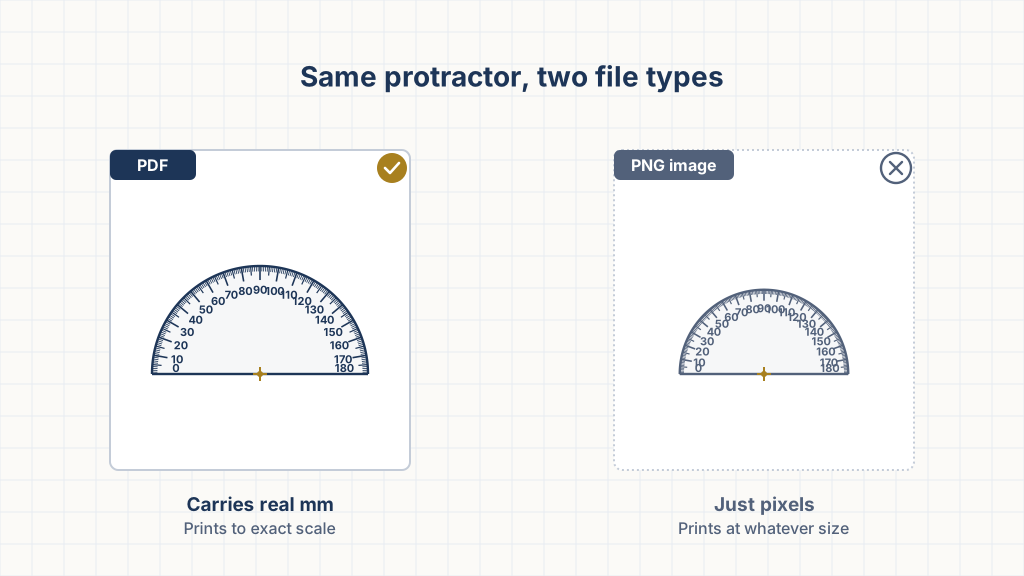
Pourquoi un PDF s'imprime-t-il à l'échelle et pas un PNG ?
Un PDF stocke sa page en points, un point vaut 1/72 de pouce, et une visionneuse imprime cette page à cette taille exacte. Un PNG stocke un nombre de pixels et, au mieux, une indication du nombre de pixels par mètre. La plupart des images de rapporteurs trouvées en ligne ne portent aucune indication, alors l'application d'impression choisit une valeur par défaut, et ces valeurs par défaut ne s'accordent pas entre elles.
"Avec une unité par défaut d'un point, soit 1/72 de pouce, un document PDF ne peut pas dépasser 200 pouces sur 200 pouces."
Source : Datalogics, PDF size in inches (ISO 32000): https://kb.datalogics.com/article/how-large-can-a-pdf-document-be-in-inches-101.htmlCette relation fixe avec un pouce physique explique tout. Une page US Letter est stockée en 612 sur 792 points, soit 8,5 sur 11 pouces. Une page A4 fait 595,28 sur 841,89 points, soit 210 sur 297 mm. Tracez un arc de 50 mm de rayon dans cette page et il est stocké comme 141,73 points, puis il sort de l'imprimante à 50 mm.
Le format PNG possède un bloc optionnel, appelé pHYs dans la spécification, qui enregistre le nombre de pixels par unité sur chaque axe, l'unité étant soit inconnue, soit le mètre. Le mot optionnel est le piège. Enregistrez une capture d'écran, recadrez une image, ou exportez depuis la plupart des logiciels de dessin, et ce bloc est absent ou faux. L'application doit alors deviner. Les outils Windows supposent en général 96 pixels par pouce, les anciens outils Mac et Adobe supposent 72, et un export prêt à l'impression peut indiquer 300. Prenez une image de rapporteur large de 1000 pixels :
- À 72 pixels par pouce, elle s'imprime sur 13,9 pouces de large, soit environ 353 mm.
- À 96 pixels par pouce, elle s'imprime sur 10,4 pouces, soit environ 265 mm.
- À 300 pixels par pouce, elle s'imprime sur 3,3 pouces, soit environ 85 mm.
Même fichier, trois tailles, et aucune des trois n'est une erreur de l'application. Le fichier n'a jamais précisé sa taille réelle.
Que contient un PDF de rapporteur ?
Le nôtre est dessiné en millimètres et converti en points selon exactement 72 divisé par 25,4, soit 2,8346 points par millimètre. La page est réglée sur le papier que vous avez choisi, Letter ou A4, de sorte que la boîte de dialogue d'impression voit une page qui correspond à la feuille et n'a aucune raison de la redimensionner. Le tracé est centré, à 16 mm du bord supérieur, à l'intérieur de la marge non imprimable de toute imprimante courante, de sorte que "Taille réelle" ne coupe jamais rien.
Chaque feuille porte une barre d'étalonnage de 100 mm avec une graduation tous les 10 mm. Les traits des degrés principaux sont tracés avec une largeur de 0,35 mm, ce qui couvre environ un quart de degré au bord du rapporteur par défaut de 150 mm. Les métadonnées du fichier et le pied de page imprimé indiquent tous deux d'imprimer à 100 pour cent, car un fichier exact ne représente que la moitié du travail. La boîte de dialogue d'impression fait l'autre moitié.
Une capture d'écran de rapporteur fonctionne-t-elle ?
Non, pas pour mesurer. Une capture d'écran est un PNG sans taille physique, et une capture d'écran de téléphone est en plus énorme en pixels. Une capture d'écran d'iPhone 13 fait 1170 sur 2532 pixels. En supposant 72 pixels par pouce, cela donne une image de 16 sur 35 pouces, alors l'application la réduit pour l'adapter à la feuille, selon la fraction qui convient.
L'écran lui-même n'est pas une meilleure référence. Le CSS définit un pixel par rapport à un écran de référence de 96 pixels par pouce, mais les écrans réels vont d'environ 96 à plus de 460 pixels par pouce, et le navigateur redimensionne le contenu grâce à un ratio de pixels de l'appareil pour compenser. Un rapporteur dessiné "150 mm" sur une page web ne fait 150 mm à l'écran que si le site a été calibré pour votre écran exact. Le nôtre ne l'a pas été, et aucun autre site ne l'est par défaut. Ne posez pas de papier contre un écran pour y lire des angles. Imprimez, puis lisez.
Le SVG peut aussi être exact
Un SVG est fait de formes plutôt que de pixels, et il peut déclarer sa taille en unités réelles. Un SVG dont la balise d'ouverture indique 150 mm de large s'imprime à 150 mm à 100 pour cent, tout comme un PDF. Notre export SVG fait exactement cela : la largeur et la hauteur sont écrites en millimètres et les coordonnées du dessin leur correspondent exactement, de sorte que rien n'est redimensionné avant d'arriver sur le papier.
"1in = 2.54cm = 96px, 1cm = 96px/2.54, 1mm = 1/10th of 1cm, 1pt = 1/72nd of 1in" et, pour les supports imprimés, "l'unité de référence doit être l'une des unités physiques."
Source : W3C, CSS Values and Units Module Level 3, absolute lengths: https://www.w3.org/TR/css-values-3/#absolute-lengthsLa réserve tient à l'application dans laquelle vous l'ouvrez. Un navigateur respecte les unités en millimètres au moment de l'impression. Un éditeur d'images qui rastérise le SVG à l'import le transforme en pixels à 72 ou 96 par pouce, et vous retrouvez le problème du PNG. Imprimez le SVG depuis un navigateur, ou convertissez-le d'abord en PDF.
Quel réglage d'impression conserve la taille ?
Réglez l'échelle sur 100 pour cent ou sur "Taille réelle", et désactivez toute option dont le nom contient "ajuster". Chaque boîte de dialogue propose une version de ce réglage, et chacune le cache à un endroit différent.
- Chrome et Edge affichent un menu Échelle sous "Plus de paramètres". Laissez-le sur Par défaut ou saisissez 100. Chrome applique de lui-même "Ajuster à la zone imprimable" quand la page du PDF dépasse ce que l'imprimante peut atteindre.
- Adobe Acrobat et Reader proposent Ajuster, Taille réelle et Réduire les pages surdimensionnées sous "Dimensionnement et gestion des pages". Choisissez Taille réelle. Ajuster redimensionne dans les deux sens, et Réduire les pages surdimensionnées réduit tout ce qui dépasse la zone imprimable.
- Aperçu (Preview) sur macOS propose une case "Adapter à la page" dans la feuille d'impression. Décochez-la et réglez l'échelle sur 100 pour cent. Aperçu réduit dès que la largeur de la page du PDF ne correspond pas exactement à la largeur du papier, ce qui explique pourquoi un PDF de rapporteur doit être construit sur le même format de papier que celui que vous chargez.
- Firefox propose "Ajuster à la largeur de la page" et un champ de pourcentage. Décochez la case, réglez sur 100, et vérifiez à nouveau la prochaine fois, car Firefox se souvient de la dernière valeur utilisée.
Le format du papier compte autant que le réglage. Un PDF Letter imprimé sur A4 avec une option d'ajustement activée ressort à environ 97 pour cent, car l'A4 est plus étroit de 6 mm. Un PDF A4 imprimé sur Letter ressort à environ 94 pour cent, car le Letter est plus court de 18 mm. La marge non imprimable produit le même effet à plus petite échelle : une imprimante laser typique laisse 4 mm libres sur chaque bord, donc "Ajuster à la zone imprimable" sur un fichier pleine page tombe près de 96 pour cent. Sur un rapporteur de 150 mm, ces trois cas donnent 146, 141 et 144 mm. La barre d'étalonnage affiche alors 97, 94 et 96 mm. Les étapes détaillées se trouvent dans comment imprimer un rapporteur à l'échelle.
Et si le rapporteur s'imprime un peu trop petit ?
Déterminez d'abord si cela pose vraiment problème. Une imprimante redimensionne toute la page uniformément, et un angle est une fraction de cercle, donc un rapporteur réduit à 94 pour cent indique toujours les bons angles. Le repère de 40 degrés reste à 40 degrés de la ligne de base. Ce qui devient faux, c'est tout ce qui se mesure en longueur : la règle le long de la base, la barre d'étalonnage, et toute dimension relevée sur la même feuille.
Un rapporteur plus petit est aussi plus difficile à lire. Un degré d'arc à un rayon de 70 mm ne fait que 1,2 mm de large, et les graduations se resserrent.
Si cela compte, corrigez l'échelle plutôt que le dessin. Mesurez la barre d'étalonnage, divisez 100 par la valeur obtenue, et réimprimez à ce pourcentage. Une barre qui affiche 94 mm demande 100 divisé par 94, soit environ 106 pour cent. La plupart des boîtes de dialogue acceptent un nombre entier, et 106 amène la barre à 99,6 mm, ce qui reste dans l'épaisseur du trait. Cette astuce sauve aussi un PNG qui porte un repère connu, comme la règle de six pouces présente sur de nombreux rapporteurs téléchargeables : imprimez-le, mesurez la règle, et réimprimez selon ce rapport.
Le reste de ce qui coûte en précision, le mouvement du papier, l'épaisseur du trait, la parallaxe et un centre décalé par rapport au sommet, n'a rien à voir avec le format du fichier et est traité dans précision du rapporteur et conseils d'impression.
Peut-on imprimer un rapporteur sur film transparent ?
Oui, et c'est la meilleure façon d'obtenir un rapporteur transparent depuis une imprimante. Achetez un film adapté au type d'imprimante. Le film pour jet d'encre a un revêtement qui absorbe l'encre humide, et le film pour laser doit résister à la chaleur du four, donc le mauvais choix bave ou fond.
Science Notes, qui publie des feuilles de rapporteur gratuites, recommande d'imprimer leur version PNG transparente sur un film compatible avec votre imprimante, puis de vérifier la règle de six pouces avec une règle réelle.
Le PDF s'imprime sur film exactement comme sur papier, et la vérification par la barre d'étalonnage reste la même. La seule chose à ajouter est un temps de séchage pour le film jet d'encre avant de le manipuler. Si votre imprimante ne prend pas de film, imprimez sur papier ordinaire et découpez le demi-cercle à l'intérieur de l'arc, ce qui laisse l'échelle lisible depuis le bord et le sommet visible à travers le trou à l'origine.
Quel fichier faut-il télécharger ?
Le PDF, pour tout ce qui doit être mesuré. Utilisez le SVG quand vous voulez modifier le dessin, l'ajouter à une fiche d'exercices, ou imprimer depuis un navigateur sans visionneuse PDF. Réservez le PNG à une diapositive ou une page où il s'agit d'une image de rapporteur plutôt que d'un vrai rapporteur.
Le générateur de rapporteur imprimable exporte à la fois le PDF et un SVG en millimètres réels, au format Letter ou A4, avec la barre d'étalonnage de 100 mm sur chaque feuille. Réglez la taille, imprimez à 100 pour cent, posez une règle sur la barre, et vous savez que l'échelle est correcte avant même de mesurer le premier angle. Si vous découvrez l'outil, commencez par comment utiliser un rapporteur.