Winkelmesser als PDF oder PNG: was massstabsgetreu druckt
Ein druckbarer Winkelmesser als PDF behält seine echte Größe, weil ein PDF seine Seite in Punkten misst und ein Punkt fest bei 1/72 Zoll liegt. Ein PNG oder JPG ist nur ein Raster aus Pixeln ohne eingebaute Größe. Deshalb druckt dasselbe 1000 Pixel breite Winkelmesser-Bild in einer App 353 mm breit, in einer anderen 265 mm und in einer dritten 85 mm, je nachdem, welchen Pixel-pro-Zoll-Wert die App annimmt. Das PDF druckt jedes Mal in derselben Größe, solange der Druckdialog auf 100 Prozent steht. Diese Anleitung erklärt, was jedes Format speichert, was ein Screenshot mit dem Maßstab macht, welche Druckeinstellung in welcher App wichtig ist, und was zu tun ist, wenn der Ausdruck ein paar Millimeter zu klein ausfällt.
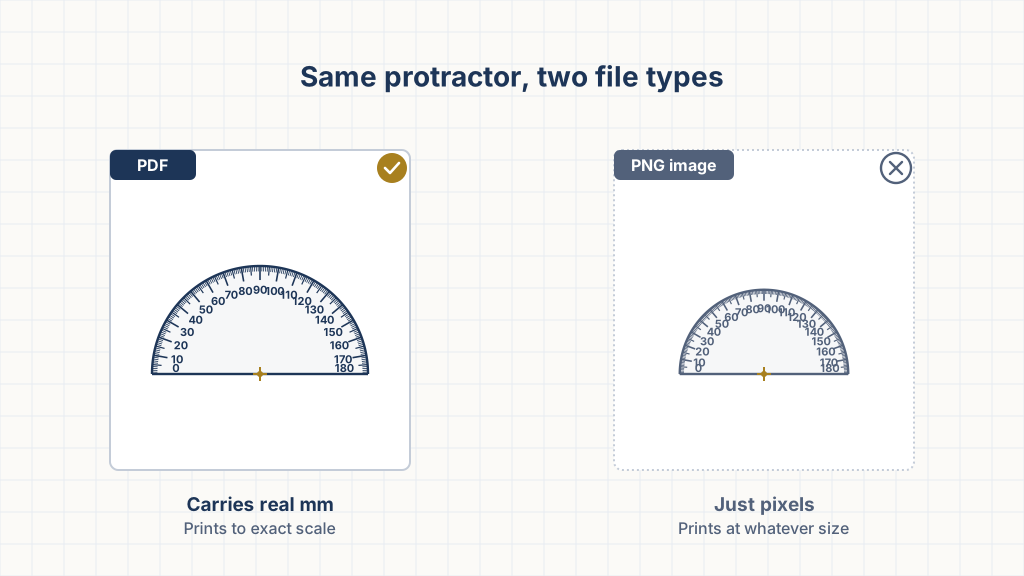
Warum druckt ein PDF maßstabsgetreu und ein PNG nicht?
Ein PDF speichert seine Seite in Punkten, ein Punkt ist 1/72 Zoll, und ein Betrachter druckt diese Seite in genau dieser Größe. Ein PNG speichert eine Pixelanzahl und bestenfalls einen Hinweis darauf, wie viele Pixel einen Meter ergeben. Die meisten Winkelmesser-Bilder im Netz tragen keinen solchen Hinweis, also wählt die Druck-App einen Standardwert, und die Standardwerte widersprechen sich.
"Bei einer Standardeinheit von einem Punkt, also 1/72 Zoll, darf ein PDF-Dokument nicht größer als 200 mal 200 Zoll sein."
Quelle: Datalogics, PDF size in inches (ISO 32000): https://kb.datalogics.com/article/how-large-can-a-pdf-document-be-in-inches-101.htmlDiese feste Beziehung zu einem physischen Zoll ist die ganze Erklärung. Eine US-Letter-Seite wird als 612 mal 792 Punkte gespeichert, das sind 8,5 mal 11 Zoll. Eine A4-Seite ist 595,28 mal 841,89 Punkte, also 210 mal 297 mm. Zeichnen Sie einen Bogen mit 50 mm Radius auf dieser Seite, wird er als 141,73 Punkte gespeichert, und er kommt aus dem Drucker mit 50 mm heraus.
Das PNG-Format hat einen optionalen Block, in der Spezifikation pHYs genannt, der Pixel pro Einheit auf jeder Achse festhält, wobei die Einheit entweder unbekannt oder der Meter ist. Optional ist der Haken daran. Speichern Sie einen Screenshot, schneiden Sie ein Bild zu oder exportieren Sie aus den meisten Zeichenprogrammen, und der Block fehlt oder ist falsch. Die App rät dann. Windows-Programme nehmen meist 96 Pixel pro Zoll an, ältere Mac- und Adobe-Programme 72, und ein druckfertiger Export gibt vielleicht 300 an. Nehmen wir ein 1000 Pixel breites Winkelmesser-Bild:
- Bei 72 Pixel pro Zoll druckt es 13,9 Zoll breit, etwa 353 mm.
- Bei 96 Pixel pro Zoll druckt es 10,4 Zoll, etwa 265 mm.
- Bei 300 Pixel pro Zoll druckt es 3,3 Zoll, etwa 85 mm.
Dieselbe Datei, drei Größen, und keine der drei ist ein Fehler der App. Die Datei hat nie gesagt, wie groß sie ist.
Was steckt in einem Winkelmesser-PDF?
Unseres wird in Millimetern gezeichnet und exakt mit 72 geteilt durch 25,4 in Punkte umgerechnet, also 2,8346 Punkte pro Millimeter. Die Seite ist auf das von Ihnen gewählte Papier eingestellt, Letter oder A4, sodass der Druckdialog eine Seite sieht, die zum Blatt passt, und keinen Grund hat, sie zu skalieren. Die Zeichnung sitzt zentriert, 16 mm vom oberen Rand entfernt, innerhalb des unbedruckbaren Randes jedes gängigen Druckers, sodass "Tatsächliche Größe" nie etwas abschneidet.
Jedes Blatt trägt einen 100-mm-Kalibrierbalken mit einer Markierung alle 10 mm. Die großen Gradlinien sind 0,35 mm breit gezeichnet, was am Rand des voreingestellten 150-mm-Winkelmessers etwa ein Viertelgrad abdeckt. Sowohl die Metadaten der Datei als auch die gedruckte Fußzeile sagen, dass bei 100 Prozent gedruckt werden soll, denn eine exakte Datei ist nur die halbe Aufgabe. Der Druckdialog ist die andere Hälfte.
Funktioniert ein Screenshot eines Winkelmessers?
Nein, nicht zum Messen. Ein Screenshot ist ein PNG ohne physische Größe, und ein Screenshot vom Handy ist obendrein riesig in Pixeln. Ein Screenshot vom iPhone 13 hat 1170 mal 2532 Pixel. Bei angenommenen 72 Pixel pro Zoll ist das ein 16 mal 35 Zoll großes Bild, also verkleinert die App es auf den Bruchteil, der auf das Blatt passt.
Der Bildschirm selbst ist als Referenz nicht besser. CSS definiert ein Pixel anhand eines Referenzbildschirms mit 96 Pixel pro Zoll, aber echte Bildschirme liegen irgendwo zwischen etwa 96 und über 460 Pixel pro Zoll, und der Browser skaliert Inhalte über ein Geräte-Pixel-Verhältnis, um das auszugleichen. Ein Winkelmesser, der auf einer Webseite als "150 mm" gezeichnet ist, ist nur dann 150 mm auf dem Bildschirm, wenn die Seite genau auf Ihren Bildschirm kalibriert wurde. Unsere ist es nicht, und standardmäßig ist es auch keine andere. Halten Sie kein Papier an einen Bildschirm, um Winkel daran abzulesen. Erst drucken, dann ablesen.
SVG kann auch exakt sein
Ein SVG besteht aus Formen statt aus Pixeln und kann seine Größe in echten Einheiten angeben. Ein SVG, dessen einleitendes Tag 150 mm Breite angibt, druckt bei 100 Prozent mit 150 mm, genau wie ein PDF. Unser SVG-Export macht genau das: Breite und Höhe stehen in Millimetern, und die Zeichenkoordinaten entsprechen ihnen eins zu eins, sodass auf dem Weg zum Papier nichts skaliert wird.
"1in = 2.54cm = 96px, 1cm = 96px/2.54, 1mm = 1/10 von 1cm, 1pt = 1/72 von 1in" und, für Druckmedien: "die Bezugseinheit sollte eine physische Einheit sein."
Quelle: W3C, CSS Values and Units Module Level 3, absolute lengths: https://www.w3.org/TR/css-values-3/#absolute-lengthsDer Haken ist die App, in der Sie es öffnen. Ein Browser hält sich beim Drucken an die Millimeter-Einheiten. Ein Bildbearbeitungsprogramm, das das SVG beim Import rastert, wandelt es in Pixel bei 72 oder 96 pro Zoll um, und schon sind Sie wieder beim PNG-Problem. Drucken Sie SVGs aus einem Browser, oder wandeln Sie sie zuerst in ein PDF um.
Welche Druckeinstellung erhält die Größe?
Stellen Sie die Skalierung auf 100 Prozent oder "Tatsächliche Größe", und schalten Sie jede Option mit "fit" (anpassen) im Namen aus. Jeder Dialog hat eine Version davon, und jeder Dialog versteckt sie an einer anderen Stelle.
- Chrome und Edge zeigen unter "Weitere Einstellungen" ein Skalierungsmenü. Lassen Sie es auf "Standard" oder geben Sie 100 ein. Chrome wendet "Fit to printable area" von selbst an, wenn die PDF-Seite größer ist, als der Drucker erreichen kann.
- Adobe Acrobat und Reader listen unter "Seitengröße und -verarbeitung" die Optionen Anpassen, Tatsächliche Größe und Übergroße Seiten verkleinern auf. Wählen Sie Tatsächliche Größe. Anpassen skaliert in beide Richtungen, und Übergroße Seiten verkleinern verkleinert alles, was größer als der bedruckbare Bereich ist.
- macOS Preview (Vorschau) hat im Druckfenster ein Kontrollkästchen "Scale to Fit". Deaktivieren Sie es und stellen Sie die Skalierung auf 100 Prozent. Vorschau verkleinert immer dann, wenn die Breite der PDF-Seite nicht genau zur Papierbreite passt, weshalb ein Winkelmesser-PDF auf demselben Papierformat erstellt werden sollte, das Sie eingelegt haben.
- Firefox hat "An Seitenbreite anpassen" und ein Feld für den Prozentwert. Deaktivieren Sie das Kästchen, stellen Sie 100 ein, und prüfen Sie es beim nächsten Mal erneut, denn Firefox merkt sich den letzten Wert.
Die Papiergröße ist genauso wichtig wie die Einstellung. Ein Letter-PDF, das mit eingeschalteter Anpassungsoption auf A4 gedruckt wird, kommt bei etwa 97 Prozent heraus, da A4 6 mm schmaler ist. Ein A4-PDF auf Letter kommt bei etwa 94 Prozent heraus, da Letter 18 mm kürzer ist. Der unbedruckbare Rand bewirkt im Kleinen dasselbe: Ein typischer Laserdrucker lässt auf jeder Seite 4 mm frei, sodass "Fit to printable area" bei einer seitenfüllenden Datei nahe 96 Prozent landet. Bei einem 150-mm-Winkelmesser ergeben diese drei Fälle 146, 141 und 144 mm. Der Kalibrierbalken zeigt dann 97, 94 und 96 mm. Schritt-für-Schritt-Anleitungen für die Dialoge finden Sie unter wie man einen Winkelmesser maßstabsgetreu druckt.
Was, wenn der Winkelmesser etwas zu klein gedruckt wurde?
Entscheiden Sie zuerst, ob es überhaupt eine Rolle spielt. Ein Drucker skaliert die ganze Seite gleichmäßig, und ein Winkel ist ein Bruchteil eines Kreises, also zeigt ein auf 94 Prozent verkleinerter Winkelmesser die Winkel immer noch richtig an. Die 40-Grad-Marke liegt weiterhin 40 Grad von der Grundlinie entfernt. Was schiefgeht, ist alles, was in einer Länge gemessen wird: das Lineal entlang der Basis, der Kalibrierbalken und jede Abmessung, die Sie von demselben Blatt abnehmen.
Ein kleinerer Winkelmesser ist außerdem schwerer abzulesen. Ein Grad Bogen bei einem Radius von 70 mm ist nur 1,2 mm breit, und die Striche rücken eng zusammen.
Wenn es eine Rolle spielt, korrigieren Sie den Maßstab statt der Zeichnung. Messen Sie den Kalibrierbalken, teilen Sie 100 durch den gemessenen Wert, und drucken Sie erneut mit diesem Prozentsatz. Ein Balken, der 94 mm zeigt, braucht 100 geteilt durch 94, also etwa 106 Prozent. Die meisten Dialoge akzeptieren nur ganze Zahlen, und 106 bringt den Balken auf 99,6 mm, was innerhalb der Linienbreite liegt. Dieser Trick rettet auch ein PNG mit einem bekannten Merkmal darauf, etwa das Sechs-Zoll-Lineal auf vielen herunterladbaren Winkelmessern: Drucken Sie es aus, messen Sie das Lineal, und drucken Sie erneut mit dem entsprechenden Verhältnis.
Der Rest dessen, was Ihnen Genauigkeit kostet, Papierbewegung, Linienstärke, Parallaxe und ein Mittelpunkt, der nicht genau auf dem Scheitelpunkt liegt, hat nichts mit dem Dateiformat zu tun und wird in Genauigkeit und Drucktipps für den Winkelmesser behandelt.
Kann ich einen Winkelmesser auf Folie drucken?
Ja, und das ist der beste Weg, einen durchsichtigen Winkelmesser aus dem Drucker zu bekommen. Kaufen Sie Folie, die zu Ihrem Druckertyp passt. Tintenstrahlfolie hat eine Beschichtung, die nasse Tinte aufnimmt, und Laserfolie muss die Hitze der Fixiereinheit überstehen, sodass die falsche Folie entweder verschmiert oder schmilzt.
Science Notes, die kostenlose Winkelmesser-Blätter veröffentlichen, empfehlen, ihre transparente PNG-Version auf eine zu Ihrem Drucker passende Folie zu drucken und dann das Sechs-Zoll-Lineal mit einem echten zu vergleichen.
Das PDF druckt auf Folie genau wie auf Papier, und die Prüfung mit dem Kalibrierbalken bleibt gleich. Das Einzige, was hinzukommt, ist eine kurze Trockenzeit für Tintenstrahlfolie, bevor Sie sie anfassen. Wenn Ihr Drucker keine Folie verarbeiten kann, drucken Sie auf normalem Papier und schneiden Sie den Halbkreis innerhalb des Bogens aus. So bleibt die Skala vom Rand her lesbar, und der Scheitelpunkt ist durch das Loch am Ursprung sichtbar.
Welche Datei sollten Sie herunterladen?
Das PDF für alles, was gemessen werden muss. Nutzen Sie das SVG, wenn Sie die Zeichnung bearbeiten, sie in ein Arbeitsblatt einfügen oder aus einem Browser ohne PDF-Betrachter drucken möchten. Speichern Sie ein PNG nur für eine Folie oder eine Seite, auf der es ein Bild eines Winkelmessers ist statt eines echten Winkelmessers.
Der Winkelmesser-Generator exportiert sowohl das PDF als auch ein SVG in echten Millimetern, auf Letter oder A4, jeweils mit dem 100-mm-Kalibrierbalken auf jedem Blatt. Stellen Sie die Größe ein, drucken Sie bei 100 Prozent, legen Sie ein Lineal an den Balken, und Sie wissen, dass der Maßstab stimmt, bevor Sie den ersten Winkel messen. Wenn Sie mit dem Werkzeug selbst noch nicht vertraut sind, beginnen Sie mit wie man einen Winkelmesser benutzt.