Como imprimir un transportador a escala
Un transportador solo mide los ángulos correctamente si se imprime a su tamaño real. El único ajuste que determina esto es la escala de impresión: debe estar al 100 por ciento, con la opción de ajustar a la página o reducir para ajustar desactivada. Esta guía muestra dónde se encuentra ese ajuste en cada cuadro de diálogo de impresión habitual, y cómo confirmar el resultado en dos segundos con una barra de calibración antes de fiarte de un solo ángulo.
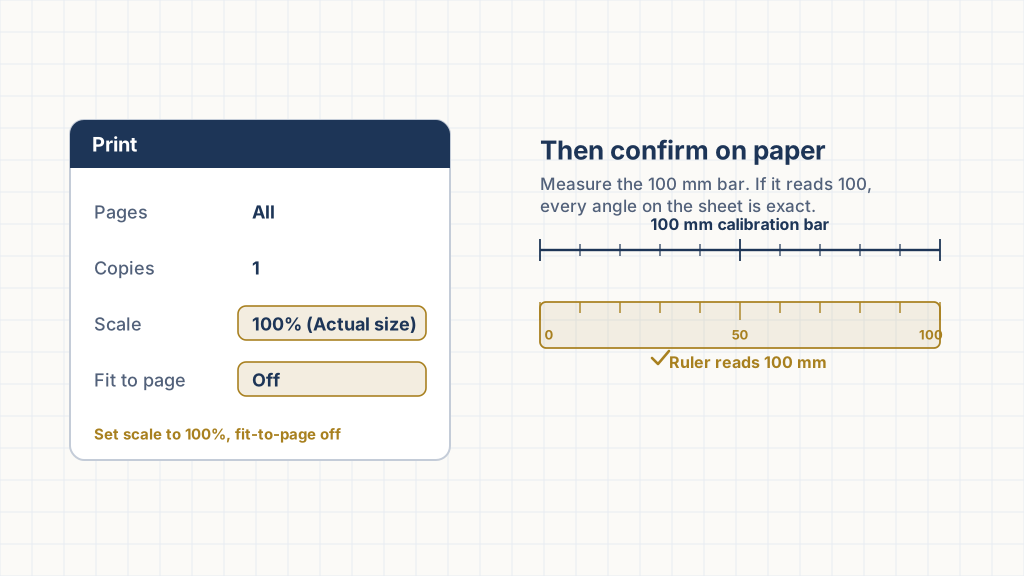
El único ajuste que lo decide
Una impresora no puede imprimir hasta el borde mismo de la hoja. Para dejar sitio a ese margen no imprimible, la mayoría de los cuadros de diálogo de impresión vienen con un ajuste por defecto como ajustar a la página o reducir para ajustar, que redimensiona silenciosamente toda la página. Para una foto eso no importa. Para un transportador es la diferencia entre una herramienta útil y otra ligeramente errónea, porque cada ángulo y la regla se reducen junto con la página.
Así que la regla es sencilla y la misma en todas partes: imprime al 100 por ciento, con la escala de página fijada en Ninguna o Tamaño real. Los sitios autorizados de herramientas imprimibles dicen lo mismo, a menudo con palabras más contundentes.
"Evita usar las opciones 'ajustar a la página', 'escalar para ajustar' o 'rellenar todo el papel', ya que harán que la imagen se imprima más grande o más pequeña que su tamaño real."
Fuente: Printable-Ruler.net, printing instructions: https://www.printable-ruler.net/La propia referencia de opciones de impresión de Adobe describe "Tamaño real" como la opción que "no escala" e imprime al 100 por ciento, mientras que "Ajustar" amplía o reduce las páginas para llenar el papel. Para una impresión a escala, fija la escala de página en Ninguna.
Fuente: Adobe, Scale or resize printed pages: https://helpx.adobe.com/acrobat/kb/scale-or-resize-printed-pages.htmlPaso a paso
- Abre el PDF, no una captura de pantalla. Un PDF lleva dimensiones físicas reales. Una captura de pantalla o una imagen web guardada son solo píxeles y se imprimirán al tamaño que la página decida.
- Abre el cuadro de diálogo de impresión y busca la escala. En un navegador es "Escala" o "Escala de página". En Acrobat es "Tamaño y administración de páginas".
- Fíjala en 100 por ciento o Tamaño real. Desactiva ajustar a la página, reducir para ajustar o rellenar todo el papel. Si hay un menú de "Escala de página", elige Ninguna.
- Imprime y luego mide la barra de calibración. Coloca una regla sobre la barra impresa de 100 milímetros. Si marca 100 mm, tu transportador está a escala.
Por qué una comprobación rápida supera a fiarse de los ajustes
Los controladores de impresión varían, y un ajuste que parece correcto puede ser anulado por el controlador para ajustarse al margen. Por eso existe la barra de calibración. Medirla lleva dos segundos y convierte el "creo que está bien" en "sé que está bien". Las guías de reglas imprimibles recomiendan la misma autocomprobación: verifica la impresión frente a una longitud conocida antes de usarla. Una hoja estándar de papel US Letter, por ejemplo, debería medir exactamente 8.5 by 11 inches.
"Comprueba el tamaño de la impresión antes de usarla midiendo otra hoja de papel (una hoja de papel carta debería medir exactamente 8.5 by 11 inches)."
Fuente: Printable-Ruler.net: https://www.printable-ruler.net/Cuando estés listo, la herramienta de transportador imprimible genera un PDF a escala con la barra de calibración ya incluida, así que lo único que queda por hacer es imprimir al 100 por ciento y medir.