Winkelmesser maßstabsgetreu ausdrucken (100% Originalgröße)
Um einen Winkelmesser maßstabsgetreu zu drucken, stellen Sie den Druckdialog auf 100 Prozent (Tatsächliche Größe oder Seitenskalierung Keine), schalten jede Anpassungsoption aus und messen dann den 100-mm-Kalibrierbalken auf dem Blatt. Zeigt er 100 mm, hat Ihr druckbarer Winkelmesser seine tatsächliche Größe. Weicht er ab, dann um einen vorhersehbaren Betrag. Eine A4-Seite, die auf US Letter gequetscht wird, druckt mit 94 Prozent, also zeigt der Balken 94 mm, und ein 150-mm-Winkelmesser kommt mit 141 mm Breite heraus. Seine Winkel lassen sich trotzdem richtig ablesen, weil die ganze Zeichnung gleichmäßig geschrumpft ist. Seine Größe stimmt nicht. Im Folgenden: die Einstellung, der Treiber, der sie wieder aushebeln kann, Handys, Kopierer und was jeder falsche Messwert am Balken bedeutet.
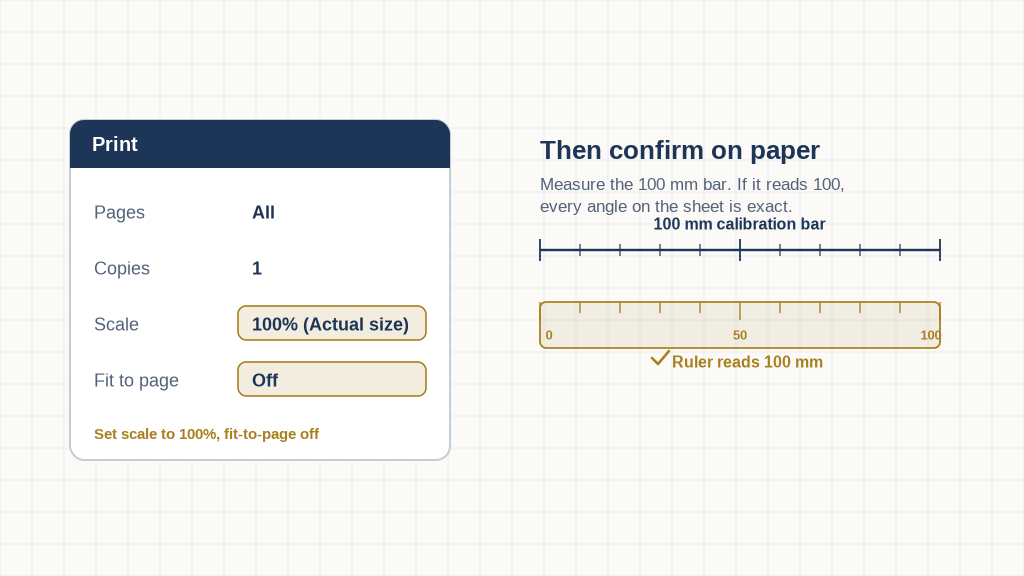
Die eine Einstellung, die darüber entscheidet
Ein Drucker kann die letzten paar Millimeter eines Blattes nicht bedrucken. Um diesen Rand freizuhalten, bieten die meisten Druckdialoge An Seite anpassen oder Verkleinern zum Anpassen an, und manche schalten das von selbst ein. Damit wird die ganze Seite um einige Prozent skaliert. Bei einem Foto fällt das niemandem auf. Bei einem Winkelmesser schrumpfen der Radius, der Kalibrierbalken und das Lineal an der Basis um denselben Faktor.
Die Gradmarkierungen überstehen das, denn eine gleichmäßige Verkleinerung lässt jeden Winkel so, wie er gezeichnet ist. Was verloren geht, ist die Größe. Das zählt, wenn Sie Längen vom selben Blatt abnehmen, wenn ein Arbeitsblatt oder eine Vorlage einen bestimmten Durchmesser verlangt oder wenn der Ausdruck in einer Richtung stärker gestreckt wird als in der anderen, der einzige Fall, in dem auch die Winkel verzerrt werden. Unsere Anleitung zu Genauigkeit und Drucktipps für den Winkelmesser behandelt den gestreckten Fall und die schnelle Prüfung, die ihn aufdeckt.
Die Regel ist also in jeder App dieselbe: Drucken Sie bei 100 Prozent, mit der Seitenskalierung auf Keine oder Tatsächliche Größe.
"Vermeiden Sie die Optionen 'an Seite anpassen', 'zum Anpassen skalieren' oder 'gesamtes Papier füllen', da diese dazu führen, dass das Bild größer oder kleiner als seine tatsächliche Größe gedruckt wird."
Quelle: Printable-Ruler.net, printing instructions: https://www.printable-ruler.net/Adobes Druckreferenz zieht dieselbe Trennlinie. Tatsächliche Größe druckt die Seite bei 100 Prozent, ohne sie zu skalieren. Anpassen vergrößert oder verkleinert die Seite, bis sie das Papier füllt. Für einen maßstabsgetreuen Druck stellen Sie die Seitenskalierung auf Keine oder Tatsächliche Größe.
Quelle: Adobe, Scale or resize printed pages: https://helpx.adobe.com/acrobat/kb/scale-or-resize-printed-pages.htmlSchritt für Schritt
- Erstellen Sie das PDF auf dem Papier, das Sie einlegen. In den USA und Kanada ist das Letter, fast überall sonst A4. Wenn Seite und Blatt übereinstimmen, hat der Dialog nichts anzupassen.
- Drucken Sie das PDF, keinen Screenshot. Ein PDF speichert echte Abmessungen. Ein Screenshot besteht nur aus Pixeln und wird in der Größe gedruckt, die die App gerade schätzt.
- Stellen Sie den Maßstab auf 100 Prozent. In Chrome, Edge und auf einem Chromebook öffnen Sie Weitere Einstellungen und stellen die Skalierung auf Standard oder auf Benutzerdefiniert mit 100. In Acrobat wählen Sie Tatsächliche Größe unter Seitengröße und -verarbeitung. Schalten Sie An Seite anpassen, Verkleinern zum Anpassen und Gesamtes Papier füllen aus.
- Prüfen Sie die zwei Einstellungen, die oft vergessen werden. Seiten pro Blatt muss auf 1 stehen, und der randlose Druck muss aus sein. Beide skalieren die Seite, und beide können vom letzten Druckauftrag übrig geblieben sein.
- Drucken Sie, und messen Sie dann den Balken. Legen Sie ein Lineal an den 100-mm-Balken und schauen Sie senkrecht von oben darauf. Zeigt er 100 mm, sind Sie fertig.
Warum druckt er bei 100 Prozent trotzdem zu klein?
Weil der Druckertreiber eine eigene Skalierung hat, und die greift erst, nachdem die App die Seite übergeben hat. Unter Windows klicken Sie im Druckdialog auf Eigenschaften oder Einstellungen und suchen nach einer zweiten Option zum Anpassen oder Skalieren. Stellen Sie sie auf tatsächliche oder normale Größe, drucken Sie erneut und messen Sie den Balken.
Jeder Hersteller versteckt sie an einer anderen Stelle.
- Bei HP-Treibern steht sie auf der Registerkarte Effects unter Resizing Options. Die Supportseite von HP erklärt, dass Actual Size das Bild unverändert lässt, während Print Document On es auf das gewählte Papier skaliert.
- Der Windows-Treiber von Epson schaltet Fit to Page von selbst ein, wenn Document Size und Output Paper auf der Registerkarte Main nicht übereinstimmen. Stellen Sie beide auf dasselbe Papier, dann schaltet es sich ab.
- Canon legt sie auf die Registerkarte Page Setup unter Printing Type. Wählen Sie Normal-size Printing. Scaled Printing akzeptiert alles von 20 bis 400 Prozent, und ein dort vergessener Wert wird zusätzlich zu den 100 angewendet, die Sie in der App eingestellt haben.
Der randlose Modus ist derjenige, der zu groß druckt. Laut den Fehlerbehebungsseiten von Epson vergrößert der randlose Druck das Bild leicht, damit es über die Papierkante hinausläuft, und schneidet den Überstand dann ab, und in den Canon-Treibern heißt dasselbe Amount of Extension. In beiden Fällen zeigt der Balken etwas mehr als 100 mm. Ein Winkelmesser-Blatt hat ohnehin Ränder, also schalten Sie randlos aus.
Was bedeutet der Messwert Ihres Kalibrierbalkens?
Er zeigt Ihnen, welche Einstellung es war. Genau 100 mm bedeuten, dass das Blatt maßstabsgetreu ist. Ein paar Millimeter zu wenig sprechen für eine Anpassungsoption oder ein nicht passendes Papierformat. Etwa zwei Drittel der Länge weisen auf zwei Seiten pro Blatt hin, und alles über 100 auf den randlosen Modus oder einen im Treiber eingestellten Prozentwert.
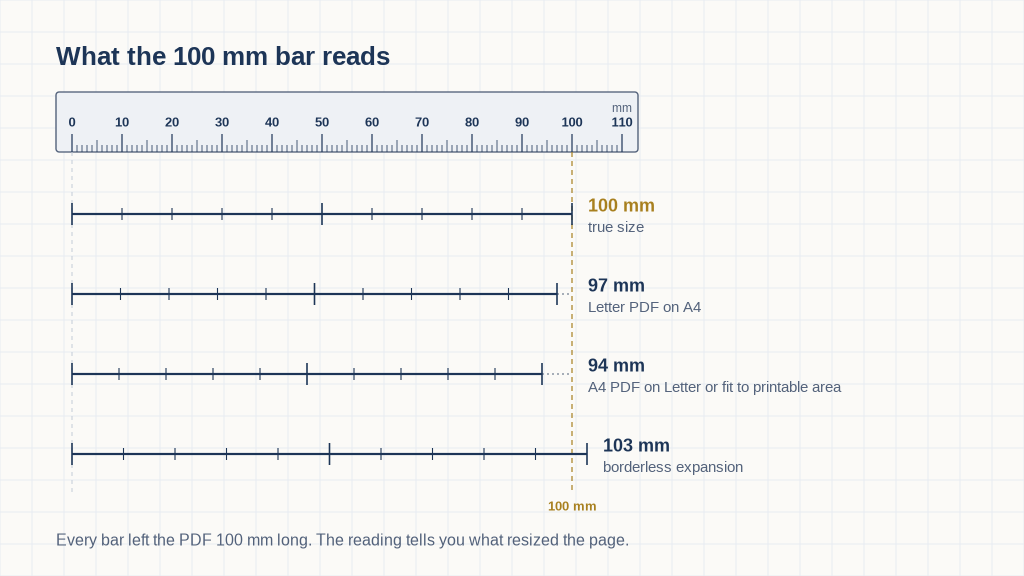
| Balken zeigt | Worauf es hindeutet | Was zu tun ist |
|---|---|---|
| 100 mm (auf einen halben Millimeter genau) | Echte Größe | Verwenden |
| 99 bis 101 mm | Normale Abweichung von Kopierer oder Laserdrucker | Reicht für Winkel und die meisten Längen |
| 97 mm | Ein Letter-PDF, auf A4 angepasst | PDF auf A4 neu erstellen oder Anpassen ausschalten |
| 94 bis 97 mm | Anpassen an den druckbaren Bereich, das die Seite auf die Druckerränder verkleinert | 100 Prozent in der App und im Treiber einstellen |
| 94 mm | Ein A4-PDF, auf Letter angepasst | PDF auf Letter neu erstellen oder Anpassen ausschalten |
| 65 bis 71 mm | Zwei Seiten pro Blatt | Seiten pro Blatt auf 1 stellen |
| Über 100 mm | Randloser Modus oder Erweiterungsmodus, oder ein Prozentwert im Treiber | Randlos ausschalten, Treiber auf tatsächliche Größe stellen |
Diese Werte ergeben sich direkt aus den Papierformaten. Letter misst 215,9 x 279,4 mm und A4 210 x 297 mm, also kostet das Anpassen des einen auf das andere 3 oder 6 Prozent. Ein Drucker, der den äußeren Viertelzoll eines Letter-Blattes nicht erreicht, drückt das Anpassen an den druckbaren Bereich auf 94 Prozent, und einer mit 4 mm Rand landet bei etwa 96. Zwei Seiten pro Blatt verkleinern eine Letter-Seite auf 65 Prozent und eine A4-Seite auf 71.
Ein zu kleiner Ausdruck ist nicht immer ein Fall für einen Neudruck. Wenn Sie nur Winkel brauchen, zeigt auch ein Blatt mit 94 mm sie korrekt an. Wenn Sie die Größe brauchen, korrigieren Sie den Maßstab statt der Zeichnung: Teilen Sie 100 durch Ihren Messwert und drucken Sie mit diesem Prozentsatz. Unsere Anleitung zum Drucken als PDF oder PNG führt durch diese Korrektur und die Dialoge der einzelnen Apps.
Können Sie einen Winkelmesser vom Handy aus maßstabsgetreu drucken?
Oft, aber erzwingen können Sie es nicht. Das Druckmenü auf einem iPhone oder iPad hat keine Einstellung für Skalierung oder Tatsächliche Größe, und auch der eingebaute Druckdialog von Android hat keine 100-Prozent-Einstellung. Das Handy passt die Seite selbstständig an das Papier an, also geben Sie ihm nichts anzupassen und prüfen Sie dann den Balken.
Erstellen Sie das PDF auf genau dem Papier, das im Fach liegt. Im Support-Forum von HP wird erklärt, dass iOS den Auftrag auf das vom Drucker gemeldete Papier skaliert, sobald es von dem auf dem Handy gewählten Format abweicht. Drucken Sie das PDF aus der Dateien-App oder einer PDF-App, nie einen Screenshot davon.
Wenn der Balken immer noch falsch herauskommt, verlagern Sie den Auftrag. Schicken Sie das PDF per E-Mail oder AirDrop an einen Computer und drucken Sie es aus Acrobat oder einem Browser, wo die Skalierung gut sichtbar ist. Oder versuchen Sie die App des Druckerherstellers: Einem Android-Nutzer, der die tatsächliche Größe brauchte, empfahl das HP-Forum HP Smart, das mehr Druckeroptionen zeigt als der eingebaute Dialog des Handys.
Schul-Chromebooks sind der einfache Fall. Sie verwenden den Druckdialog von Chrome, also funktioniert Schritt 3 genau wie beschrieben.
Können Sie einen gedruckten Winkelmesser fotokopieren?
Ja. Stellen Sie den Kopierer auf 100 Prozent, schalten Sie jede automatische Verkleinerung oder automatische Papierwahl aus, und messen Sie dann den Balken auf der Kopie. Ein Kopierer bei 100 Prozent ist nah dran, aber nicht exakt, daher kann ein Klassensatz, der von einer Vorlage kopiert wurde, irgendwo zwischen 99 und 101 mm anzeigen.
Ricohs Patent zur Vergrößerungssteuerung bei Kopierern (US 6,515,767) liefert dazu Zahlen. Es beschreibt, wie der Kopierer so kalibriert wird, dass der Vergrößerungsfehler innerhalb von 1 Prozent bleibt. Objektiv und Scanner tragen quer über die Seite etwa 0,3 Prozent bei, Walzentoleranz und Papierschlupf in Längsrichtung 0,2 bis 0,3 Prozent, und das Blatt schrumpft in der Fixiereinheit ein wenig, weil die Hitze die Feuchtigkeit austreibt.
Ein Prozent von 100 mm ist ein Millimeter. Für Winkel ist das nichts: Selbst eine Kopie, die in einer Richtung ein halbes Prozent länger ist als in der anderen, verschiebt eine 45-Grad-Linie um etwa ein Siebtel Grad. Kopieren Sie jedes Mal vom gedruckten Original, nie von einer Kopie, denn jede Generation fügt ihren eigenen Fehler hinzu.
Wie drucken Sie einen Winkelmesser, der größer als ein Blatt ist?
Teilen Sie ihn auf mehrere Blätter auf. Wählen Sie in Adobe Acrobat Reader unter Seitengröße und -verarbeitung die Option Poster, stellen Sie eine Kachelskalierung wie 200 Prozent ein, und kleben Sie die Blätter entlang der Schnittmarken zusammen. Prüfen Sie aber zuerst das Werkzeug: Es bringt einen Winkelmesser mit bis zu etwa 190 mm Breite auf eine einzige Seite.
- Erstellen Sie ihn in der Wunschgröße, geteilt durch die Kachelskalierung. Für einen 300-mm-Winkelmesser bei 200 Prozent erstellen Sie einen mit 150 mm.
- Wählen Sie Poster im Druckdialog von Acrobat Reader. Das ist eine der Schaltflächen unter Seitengröße und -verarbeitung.
- Stellen Sie die Kachelskalierung auf 200 und deaktivieren Sie Nur große Seiten unterteilen. Die Winkelmesser-Seite passt schon auf ein Blatt, also druckt Acrobat sie bei aktiviertem Kästchen ganz, und nichts wird aufgeteilt.
- Stellen Sie eine Überlappung von etwa 10 mm ein und schalten Sie die Schnittmarken ein. Laut Adobe sollte die Überlappung breiter sein als der nicht bedruckbare Rand des Druckers.
- Kleben Sie die Blätter von hinten zusammen und messen Sie dann den Balken. Der Balken wird mit allem anderen vergrößert, bei 200 Prozent sollte er also 200 mm anzeigen.
Die Winkel überstehen die Vergrößerung unverändert. Die neue Fehlerquelle ist die Nahtstelle. Bei einem Radius von 150 mm ist ein Grad Bogen 2,6 mm lang, also verschiebt ein Versatz von 1 mm dort, wo zwei Blätter aufeinandertreffen, jede Markierung dahinter um etwa 0,4 Grad. Richten Sie die Schnittmarken vor dem Kleben vor einem hellen Fenster aus, und lesen Sie Winkel möglichst abseits der Nähte ab.
Warum eine schnelle Prüfung besser ist, als den Einstellungen zu vertrauen
Ein Treiber kann eine Einstellung überschreiben, die in der App richtig aussieht, und genau deshalb steht der Balken auf jedem Blatt. Ihn zu messen dauert zwei Sekunden. Printable-Ruler.net empfiehlt denselben Selbsttest für gedruckte Lineale, anhand eines Blattes US-Letter-Papier, das genau 8,5 x 11 Zoll messen sollte. Nehmen Sie ein Stahllineal, wenn Sie eines haben.
Der Generator für druckbare Winkelmesser erstellt das PDF auf Letter oder A4, mit dem 100-mm-Balken bereits auf dem Blatt. Wählen Sie das Papier, das Sie einlegen, drucken Sie bei 100 Prozent, und messen Sie.
Quellen
- Printable-Ruler.net, printing instructions (Warnung vor An Seite anpassen; Selbsttest mit einem Letter-Blatt): https://www.printable-ruler.net/
- Adobe, Scale or resize printed pages (Tatsächliche Größe gegenüber Anpassen): https://helpx.adobe.com/acrobat/kb/scale-or-resize-printed-pages.html
- Adobe, Print large documents as posters in Acrobat (Kachelskalierung, Überlappung, Schnittmarken, Nur große Seiten unterteilen; Überlappung breiter als der nicht bedruckbare Rand), helpx.adobe.com
- HP Support, Dokument c02214375, Resizing Options im Windows-Treiber auf der Registerkarte Effects (Actual Size, Print Document On, % of Normal Size), support.hp.com
- Epson-Benutzerhandbücher, Printing to Fit the Paper Size, und Edges of the Image are Cropped During Borderless Printing (leichte Vergrößerung, Einstellung Expansion)
- Canon Support 8000604001, Printing extends off the paper (Registerkarte Page Setup, Scaled Printing 20 bis 400 Prozent), und Canon-IJ-Handbuch, Specifying the Amount of Extension for Borderless Printing
- Threads in der HP Support Community zur Papierformat-Skalierung bei AirPrint und zum Drucken in tatsächlicher Größe unter Android (HP Smart)
- Ricoh Co. Ltd, US-Patent 6,515,767 B1, Digital synthesizer, digital copier and magnification control unit, 2003 (Vergrößerung auf 1 Prozent genau kalibriert; 0,3 Prozent Fehler in Hauptscanrichtung und 0,2 bis 0,3 Prozent in Nebenscanrichtung; Papierschrumpfung in der Fixiereinheit)
- Papierformate: ISO 216 (A4, 210 x 297 mm) und ANSI Letter (8,5 x 11 Zoll, 215,9 x 279,4 mm). Daraus berechnete Skalierungsfaktoren: 210 / 215,9 = 97,3 Prozent, 279,4 / 297 = 94,1 Prozent, Viertelzoll-Ränder auf Letter 203,2 / 215,9 = 94,1 Prozent, 4-mm-Ränder auf A4 202 / 210 = 96,2 Prozent, zwei Seiten pro Blatt 139,7 / 215,9 = 64,7 Prozent (Letter) und 148,5 / 210 = 70,7 Prozent (A4).
- Bogenlänge bei 150 mm Radius: 150 x pi / 180 = 2,62 mm pro Grad, also entspricht 1 mm 0,38 Grad. Eine Abweichung von 0,5 Prozent zwischen den Achsen bei einer 45-Grad-Linie: atan(1 / 1,005) = 44,86 Grad, eine Verschiebung um 0,14 Grad.