Comment imprimer un rapporteur a l'echelle
Un rapporteur ne mesure correctement les angles que s'il est imprimé à sa taille réelle. Le seul réglage qui décide de cela est l'échelle d'impression : elle doit être à 100 pour cent, avec l'option ajuster à la page ou réduire pour ajuster désactivée. Ce guide montre où se trouve ce réglage dans chaque boîte de dialogue d'impression courante, et comment confirmer le résultat en deux secondes à l'aide d'une barre d'étalonnage avant de vous fier à un seul angle.
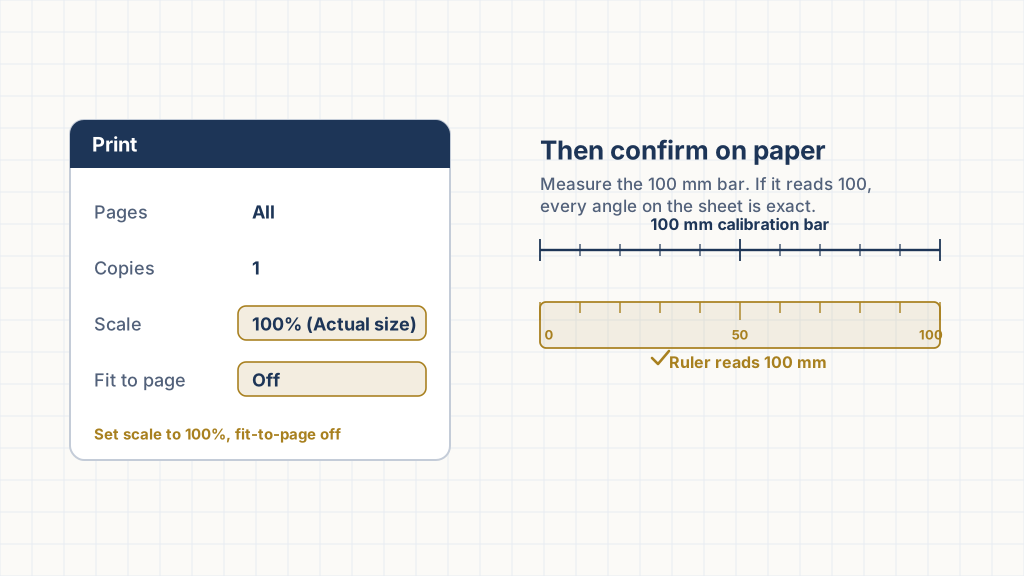
Le seul réglage qui décide de tout
Une imprimante ne peut pas imprimer jusqu'au bord même de la feuille. Pour faire place à cette marge non imprimable, la plupart des boîtes de dialogue d'impression proposent par défaut un réglage comme ajuster à la page ou réduire pour ajuster, qui redimensionne discrètement toute la page. Pour une photo, cela n'a pas d'importance. Pour un rapporteur, c'est la différence entre un outil utilisable et un outil légèrement faux, car chaque angle et la règle rétrécissent avec la page.
La règle est donc simple et la même partout : imprimez à 100 pour cent, avec l'échelle de page réglée sur Aucune ou Taille réelle. Les sites de référence sur les outils imprimables disent la même chose, souvent en termes plus fermes.
"Évitez d'utiliser les options 'ajuster à la page', 'mettre à l'échelle pour ajuster' ou 'remplir toute la feuille', car elles feront imprimer l'image plus grande ou plus petite que sa taille réelle."
Source : Printable-Ruler.net, printing instructions: https://www.printable-ruler.net/La propre référence des options d'impression d'Adobe décrit "Taille réelle" comme le choix qui "ne met pas à l'échelle" et imprime à 100 pour cent, tandis que "Ajuster" agrandit ou réduit les pages pour remplir le papier. Pour une impression à l'échelle, réglez l'échelle de page sur Aucune.
Source : Adobe, Scale or resize printed pages: https://helpx.adobe.com/acrobat/kb/scale-or-resize-printed-pages.htmlÉtape par étape
- Ouvrez le PDF, pas une capture d'écran. Un PDF porte de vraies dimensions physiques. Une capture d'écran ou une image web enregistrée n'est que des pixels et s'imprimera à la taille que la page choisira.
- Ouvrez la boîte de dialogue d'impression et trouvez l'échelle. Dans un navigateur, c'est "Échelle" ou "Mise à l'échelle de la page". Dans Acrobat, c'est "Taille et gestion des pages".
- Réglez-la sur 100 pour cent ou Taille réelle. Désactivez ajuster à la page, réduire pour ajuster ou remplir toute la feuille. S'il y a un menu "Mise à l'échelle de la page", choisissez Aucune.
- Imprimez, puis mesurez la barre d'étalonnage. Posez une règle sur la barre imprimée de 100 millimètres. Si elle indique 100 mm, votre rapporteur est à l'échelle.
Pourquoi une vérification rapide vaut mieux que de se fier aux réglages
Les pilotes d'impression varient, et un réglage qui semble correct peut tout de même être remplacé par le pilote pour tenir dans la marge. C'est pour cela que la barre d'étalonnage existe. La mesurer prend deux secondes et transforme le "je pense que c'est bon" en "je sais que c'est bon". Les guides de règles imprimables recommandent le même autotest : vérifiez l'impression par rapport à une longueur connue avant de l'utiliser. Une feuille standard de papier US Letter, par exemple, devrait mesurer exactement 8.5 by 11 inches.
"Testez la taille de l'impression avant de l'utiliser en mesurant une autre feuille de papier (une feuille de papier lettre devrait mesurer exactement 8.5 by 11 inches)."
Source : Printable-Ruler.net: https://www.printable-ruler.net/Lorsque vous êtes prêt, l'outil de rapporteur imprimable génère un PDF à l'échelle avec la barre d'étalonnage déjà intégrée, de sorte qu'il ne reste plus qu'à imprimer à 100 pour cent et à mesurer.